하루에도 수십 개씩 울리는 스마트폰 알림, 정리 안 하고 두면 정신 사나워지기 쉬워요. 특히 업무와 사생활을 구분하고 싶은 분들, 중요한 알림을 놓치기 싫은 분들에게 자동화 앱은 필수랍니다.
저도 예전에 메신저, 택배, 쇼핑, 뉴스, 일정 알림까지 한꺼번에 쏟아져서 진짜 머리가 아팠거든요. 그래서 자동화 앱을 쓰기 시작했는데, 확실히 알림 스트레스가 줄고 집중력이 높아졌어요.
이 글에서는 자동화 앱이 뭔지부터 시작해서, 어떤 앱이 좋은지, 설정은 어떻게 하는지, 실제 활용 꿀팁까지 차근차근 알려드릴게요. 알림 관리, 이젠 스마트하게 해봐요!
🔔 스마트폰 알림, 왜 정리해야 할까?

요즘 스마트폰 알림 정말 많죠. 문자, 메신저, 이메일은 기본이고, SNS 알림, 뉴스 속보, 쇼핑 앱까지... 쓸데없는 알림이 중요한 내용을 묻어버리기도 해요. 실제로 이런 알림 과다로 집중력 저하를 겪는 사람이 많다고 해요.
알림이 많아지면 습관적으로 무시하거나, 반대로 중요한 알림까지 함께 놓치는 일이 많아져요. 예를 들어 업무 미팅 알림이 쇼핑앱 알림에 묻혀서 깜빡하는 일이 생기기도 하죠.
또한 정신 건강 면에서도 끊임없는 알림은 스트레스 요인이 될 수 있어요. 특히 푸시 알림 소리에 민감한 사람이라면 불안감이나 집중력 저하를 유발할 수도 있어요.
그래서 알림을 ‘끄는 것’도 방법이지만, 더 똑똑한 방법은 자동으로 분류하고, 필터링해서 중요한 것만 보이게 만드는 것이에요. 이걸 가능하게 해주는 게 바로 자동화 앱이에요.
📲 자동화 앱이란 무엇인가요?

자동화 앱은 특정 조건에 맞춰 스마트폰 기능을 자동으로 수행하게 해주는 도구예요. 예를 들어 시간대별로 알림을 끄거나, 특정 앱 알림만 허용하는 설정도 가능하죠.
일상에서 반복되는 알림을 정리하고, 중요도에 따라 분류하거나 ‘야간엔 알림 차단’, ‘회의 중엔 조용히’처럼 자동으로 바꿔주는 기능들이 핵심이에요.
예전에는 이런 기능을 일일이 수동으로 설정해야 했지만, 이제는 앱 하나면 끝나요. IFTTT, 루틴, 오토메이트, 매크로Droid 같은 앱들이 대표적인 자동화 앱들이에요.
사용자 환경에 따라 맞춤 설정도 가능해서, 개인화된 알림 환경을 구축할 수 있는 장점도 있어요. 특히 스마트폰 사용 시간이 많을수록 효과가 확실히 느껴져요.
📱 추천 자동화 앱 3가지 비교
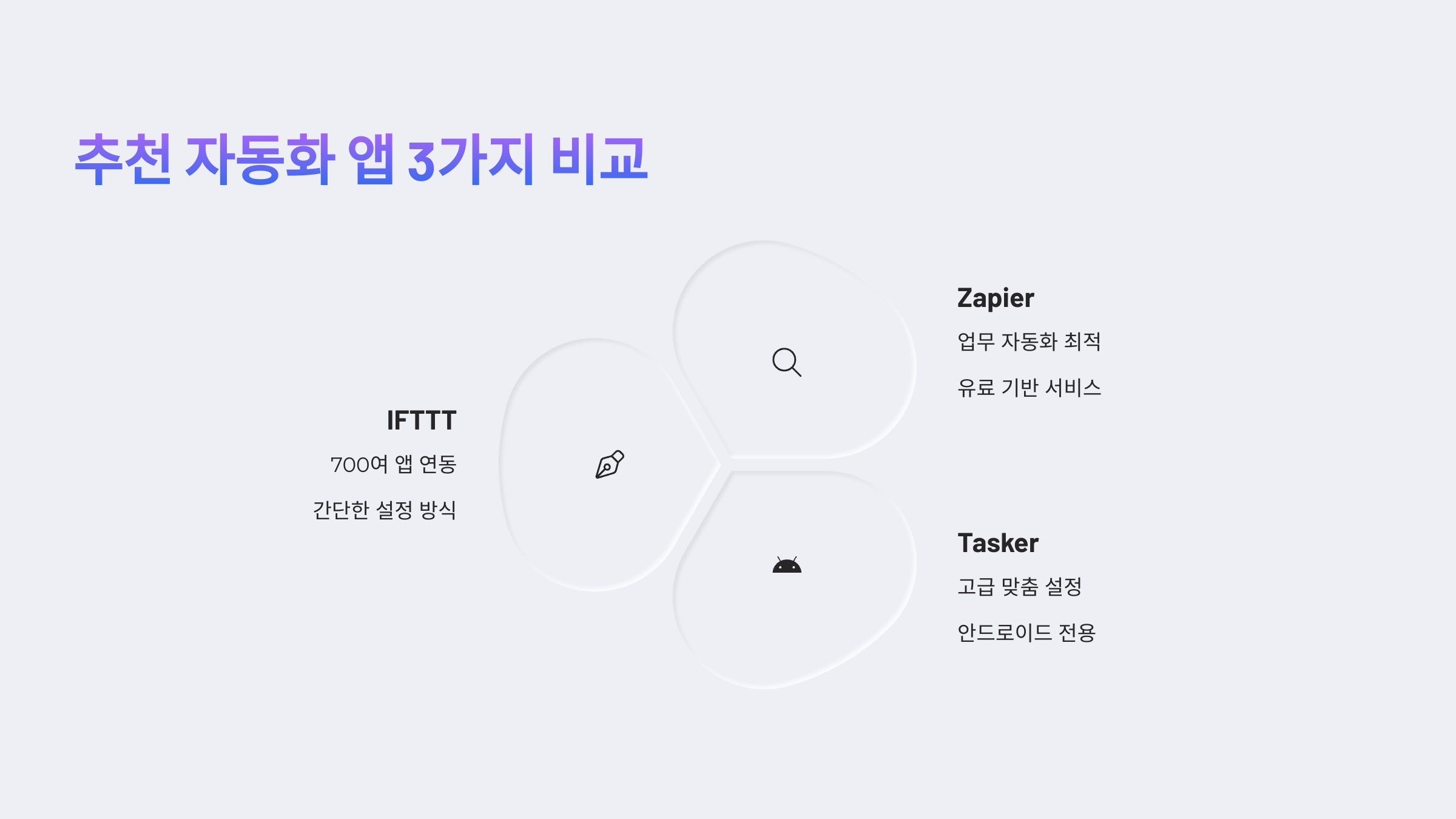
많은 자동화 앱 중에서도 알림 정리에 특화된 앱 몇 가지를 비교해볼게요. 각각 장단점이 다르기 때문에 자신의 라이프스타일에 맞는 앱을 고르는 게 중요해요.
간단하게 설정하고 싶은 분은 구글의 '루틴', 더 세밀한 설정을 원하는 분은 '오토메이트'나 '매크로드로이드'를 추천해요. 기능이 많을수록 학습이 필요하지만 자유도가 높아요.
📊 알림 자동화 앱 비교표
| 앱 이름 | 주요 기능 | 추천 대상 | 특징 |
|---|---|---|---|
| 구글 루틴 | 시간대별 자동 알림 제어 | 초보 사용자 | UI 간단, 기본 내장 |
| MacroDroid | 알림 조건 맞춤 설정 | 중급 이상 사용자 | 무료/유료 버전 |
| Automate | 플로우 기반 자동화 | 고급 사용자 | 세밀한 조건 설정 가능 |
한 가지 앱을 선택해서 시작해도 좋아요. 처음엔 알림 정리부터 시작하고, 나중에는 자동 문자 전송, 와이파이 전환, 방해금지 모드 설정까지 확장할 수 있어요.
⚙️ 알림 자동 정리 설정 방법
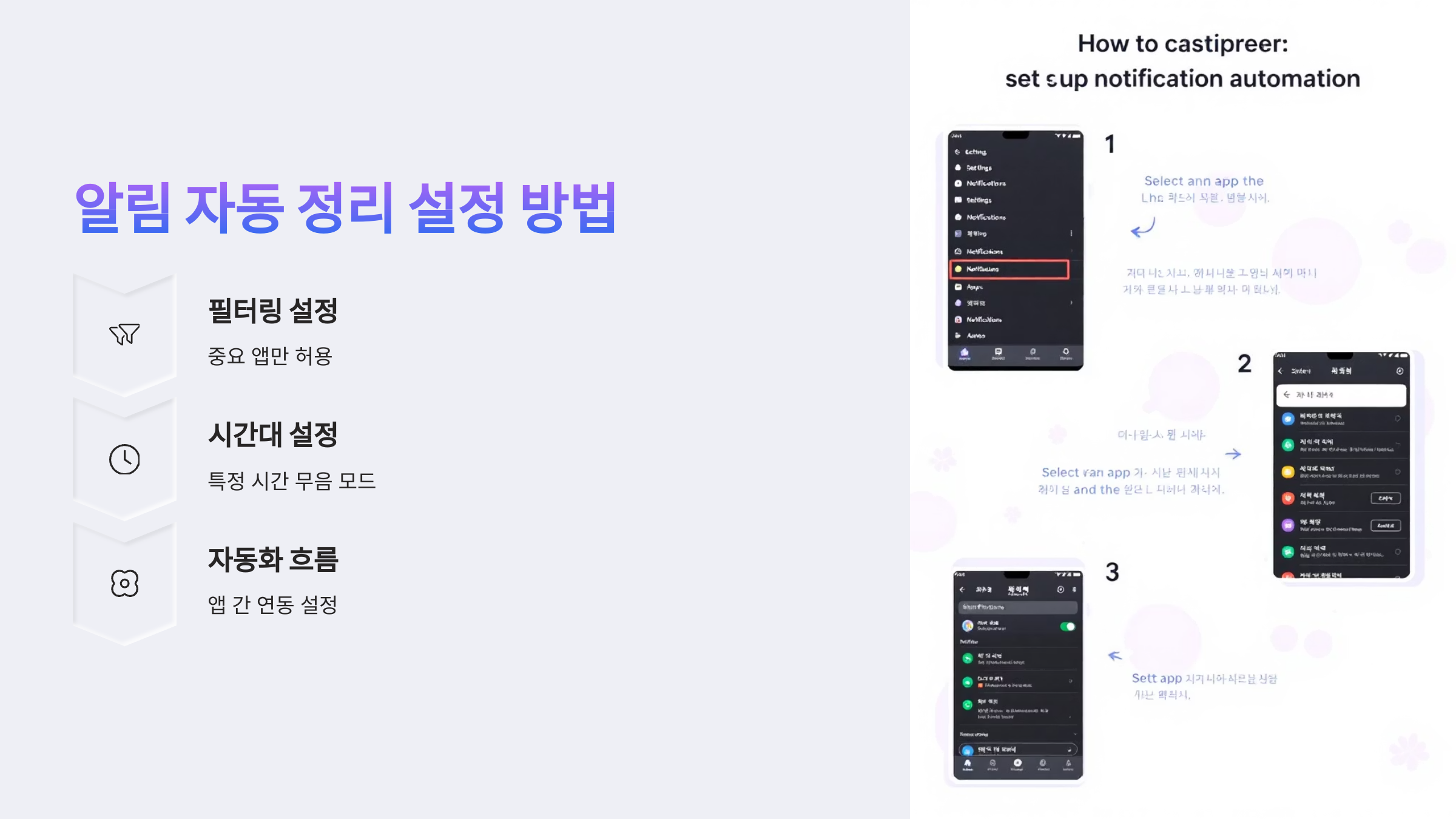
이제 실제로 자동화 앱을 이용해 스마트폰 알림을 어떻게 정리하는지 알아볼게요. 설정은 어렵지 않아요. 몇 가지 조건과 동작만 연결하면 자동으로 알림을 정리해줘요.
예를 들어 “오전 9시부터 18시까지 업무 시간에는 쇼핑 앱 알림 끄기”, “자정 이후에는 모든 앱 알림 무음 전환”처럼 시간 조건을 정할 수 있어요. 위치, 배터리, 와이파이 연결 상태로도 자동화가 가능해요.
MacroDroid 기준으로는 '트리거'를 선택하고, 이어서 '액션'을 설정해요. 예: 앱 알림 수신 시 → 특정 단어 포함되면 무음, 또는 '특정 앱에서 알림이 울리면 → 진동만' 같은 방식이에요.
설정이 끝나면 백그라운드에서 자동으로 작동하기 때문에, 한 번만 잘 세팅하면 별도로 손댈 일이 거의 없어요. 일상 속 알림 스트레스를 줄이는 데 효과적이에요.
🧠 활용 팁과 주의사항

자동화 설정이 너무 과하면 오히려 중요한 알림까지 놓칠 수 있어요. 그래서 업무용, 개인용, 긴급 알림은 반드시 예외처리로 설정해두는 걸 추천해요.
예를 들어 카카오톡이라도 특정 채팅방은 항상 알림이 오도록 설정하고, 나머지 대화방은 무음 처리하는 방식이죠. 앱 자체 설정과 자동화 앱 설정을 병행하면 더 정밀하게 관리할 수 있어요.
또한 OS 업데이트 후 앱이 비활성화되거나, 백그라운드 제약이 생길 수 있으니, 자동화 앱의 권한 및 배터리 최적화 예외 설정을 해주는 것도 중요해요.
처음엔 한두 개 규칙부터 시작하고, 점차 본인 생활패턴에 맞게 확장해보세요. 이렇게 하면 매일 울리던 불필요한 알림이 조용해지고, 집중력도 훨씬 좋아져요.
📘 FAQ
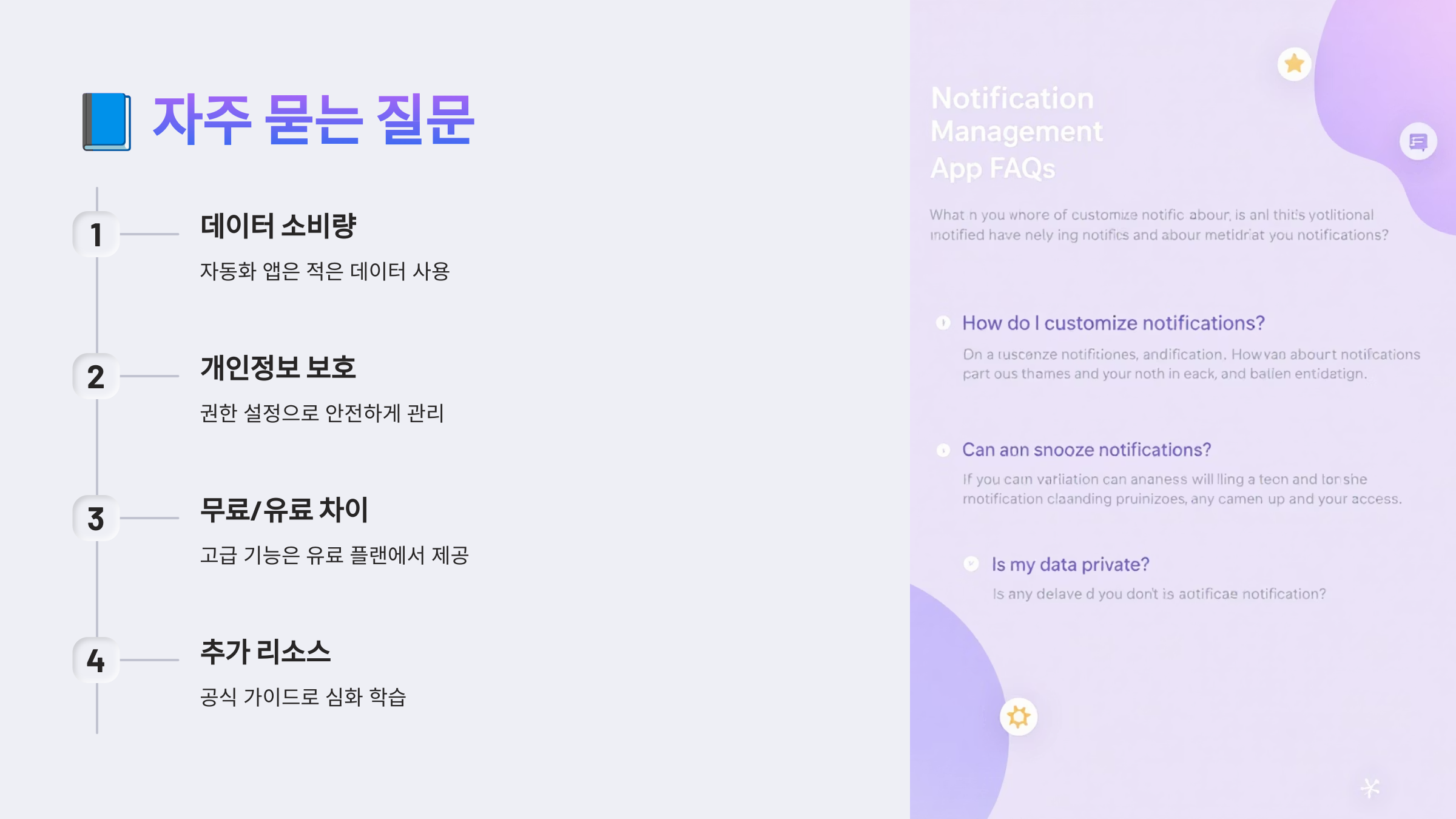
Q1. 자동화 앱을 쓰면 배터리 소모가 심해지지 않나요?
A1. 대부분의 자동화 앱은 백그라운드에서 가볍게 실행돼서 배터리 소모가 크지 않아요. 다만 트리거 조건이 너무 많으면 소모가 늘 수 있어요.
Q2. 안드로이드만 가능한가요? 아이폰도 쓸 수 있나요?
A2. 대부분 자동화 앱은 안드로이드 전용이에요. 아이폰은 단축어(Shortcuts)를 통해 간단한 자동화만 가능해요.
Q3. 자동화 앱이 내 알림 내용을 수집하진 않나요?
A3. 신뢰할 수 있는 앱은 알림을 로컬 기기 내에서만 처리해요. 앱 설치 전 권한 안내와 후기를 꼭 확인하는 게 좋아요.
Q4. 자동화 설정이 잘 작동하지 않아요. 왜 그럴까요?
A4. 백그라운드 실행 차단, 권한 미허용, 배터리 최적화 설정 등이 원인일 수 있어요. 해당 앱을 예외로 설정해보세요.
Q5. 하루에 알림을 몇 개까지 자동화할 수 있나요?
A5. 설정 개수에 제한은 없지만, 너무 많은 트리거를 설정하면 관리가 어려워질 수 있어요. 핵심 알림 위주로 정리하세요.
Q6. 자동화 앱이 느려지는 경우도 있나요?
A6. 일부 저사양 기기에서는 느릴 수 있어요. 조건을 간단히 하거나 앱 사용을 최적화하면 좋아요.
Q7. 업무용으로 활용할 수 있는 예시가 있나요?
A7. 회의 시간엔 자동으로 알림 무음, 출근 시 와이파이 자동 연결, 특정 앱 실행 시 집중 모드 전환 등이 가능해요.
Q8. 자동화 앱은 무료인가요?
A8. 대부분 무료로 시작할 수 있고, 고급 기능은 유료 버전에서 제공돼요. 무료 기능만으로도 충분히 실용적이에요.